
Das manuelle Erstellen von Ansichten für alle Räume im Modell ist zeitaufwendig und ressourcenintensiv.
Zudem sind viele Einzelschritte erforderlich, die fehleranfällig sind — zum Beispiel:
- korrektes Benennen der Ansichten
- Zuweisen von Ansichtsvorlagen
- Einhalten von Maßstäben
- saubere Platzierung auf den Plänen
Raumansichten Erstellen automatisiert diesen Prozess vollständig und sorgt für einheitliche, qualitativ hochwertige Ergebnisse.
- Automatisches Erzeugen aller benötigten Raumansichten
- Deutliche Zeitersparnis gegenüber manueller Erstellung
- Qualitätsverbesserung durch standardisierte Einstellungen
- Reduktion manueller Arbeitsschritte
- Fehlervermeidung durch automatisierte Benennung und Platzierung
Räume
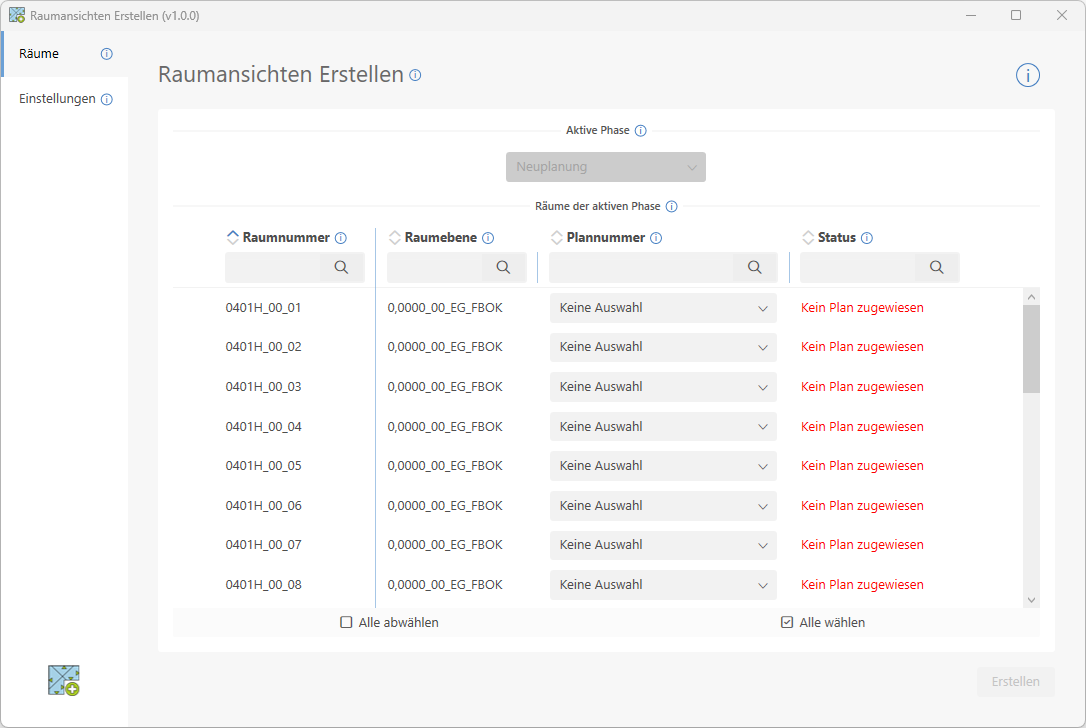
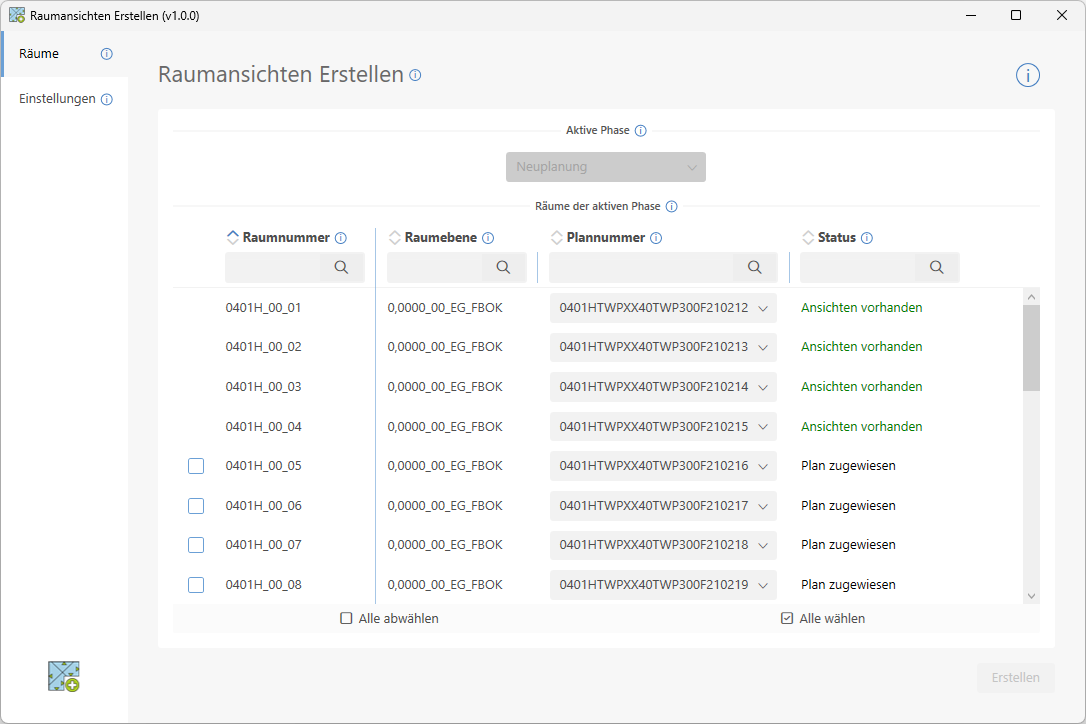
Auf der Seite Räume erhalten Sie eine Übersicht über alle Räume im aktiven Modell, welche der gewählten Phase entsprechen. Sind Räume nur in einer Phase vorhanden, so ist diese bereits automatisch ausgewählt.
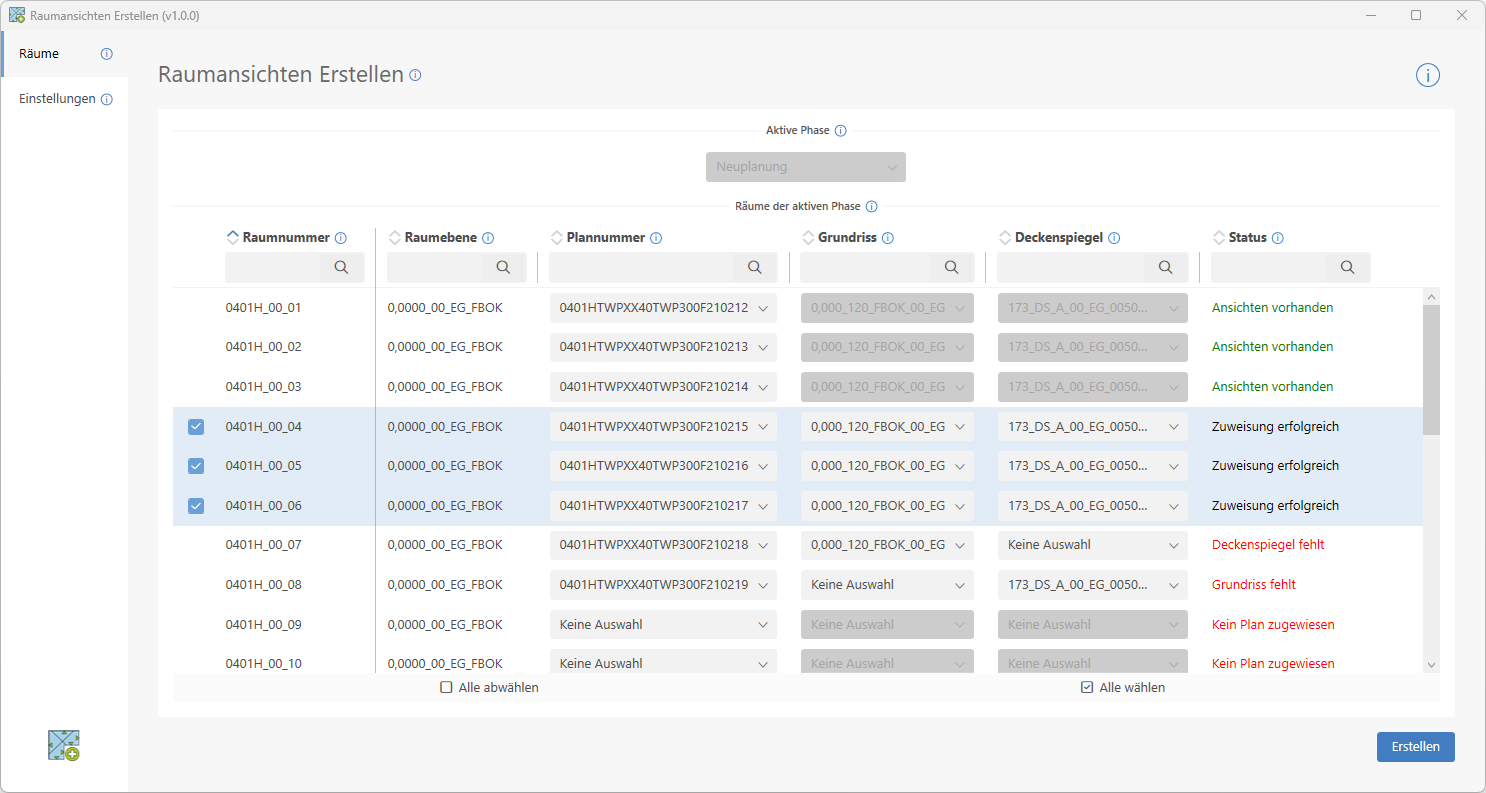
Über die Dropdown-Listen können Sie Pläne und Hauptansichten zuweisen. Alternativ kann die Zuweisung auch über eine Bauteillisten/Planliste erfolgen.
Der Status informiert Sie darüber:
- ob dem Raum bereits ein Plan zugewiesen ist.
- ob dem Raum bereits Hauptansichten zugewiesen sind (für die Erstellung abhängiger Draufsichten).
- ob dieser Plan bereits Ansichten enthält.
Um Ansichten Erstellen zu können muss der Raum folgende Eigenschaften erfüllen:
- Ein Plan muss dem Raum zugewiesen sein.
- Der zugewiesene Plan darf keine Ansichten enthalten.
Sind diese Eigenschaften erfüllt, wird der Status "Zuweisung erfolgreich" angezeigt, der Raum kann nun ausgewählt werden und Ansichten können erstellt werden.
Im Modus "Daufsichten abhängig erzeugen" ist eine weitere Eigenschaft zu erfüllen:
- Dem Raum muss eine Grundriss-Hauptansicht und eine Deckenspiegel-Hauptansicht zugewiesen sein. Dies sind die Polierplan-Ansichte von denen die abhängigen Ansichten für den Raum erzeugt werden.
Räume, die einen anderen Status als "Zuweisung erfolgreich" aufweisen, können nicht ausgewählt werden.
Einstellungen
Auf der Seite Einstellungen können Sie das Erstellen von Raumansichten an Ihre Wünsche anpassen.
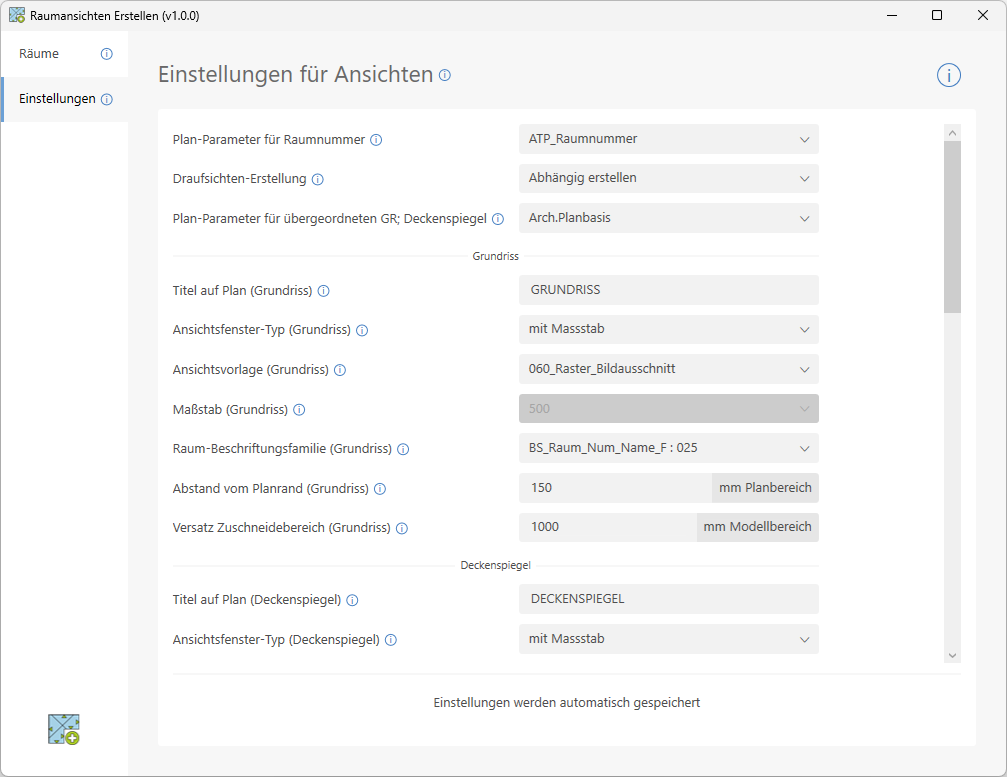
- Parameterdefinition für Zuweisung
- Ansichts-Eigenschaftn für jeden Ansichtstyp
- Ansichtsfenster-Typ
- Ansichtsvorlage
- Maßstab
- Beschriftungsfamilie
- Abstände
Betrachten wir die Parameterdefinition ium Detail:
- Plan-Parameter für Raumnummer
Der Plan-Parameter, in den die Raumnummer eingetragen wird. - Draufsicht-Erstellung
Erzeugen Sie Draufsichten für Räume als neue Ansichten oder als abhängige Ansichten. - Planparameter für übergeordnete GR; Deckenspiegel
Dieser Parameter muss nur im Modus "Draufsichten abhängig erstellen" definiert werden. In diesem Modus müssen die Ansichtsnamen der Hauptansichten in den gewählten Plan-Parameter eingetragen werden. Nur dann enthält der entsprechende Raum den Status "Zuweisung erfolgreich".
Wandansichten
Wandansichten können wahlweise als Ansichten oder Schnitte erstellt werden.
Die Erstellung erfolgt auf Basis der Umrisslinien des Raumes.
- Für jede Raumkante wird eine Ansicht erstellt
- Raumkanten mit einer Länge < 0,5 m werden ignoriert
- Die Schnitte werden standardmäßig mit 1 m Abstand zur Raumkante im Rauminneren platziert. Der Abstand ist jedoch frei konfigurierbar.
Folgender Grundriss veranschaulicht die Platzierung von Schnittlinien und Ansichtsdarstellung.
Pläne vorbereiten
- Stellen Sie sicher, dass für alle gewünschten Räume ein Plan im Modell vorhanden ist.
- Weisen Sie den Räumen einen Plan zu.
Falls der gewünschte Parameter noch nicht vorhanden ist:
- Fügen Sie dem Projektparameter die Kategorie „Pläne“ hinzu.
Pläne vorbereiten bei ATP
- Erstellen Sie die Pläne mit dem Plantool.
- Wählen Sie den Parameter ATP_Raumnummer als Plan-Parameter für die Zuweisung.
Ansichten Erstellen
Starten Sie "Raumansichten erstellen" mit einem Klick auf die Schaltfläche.
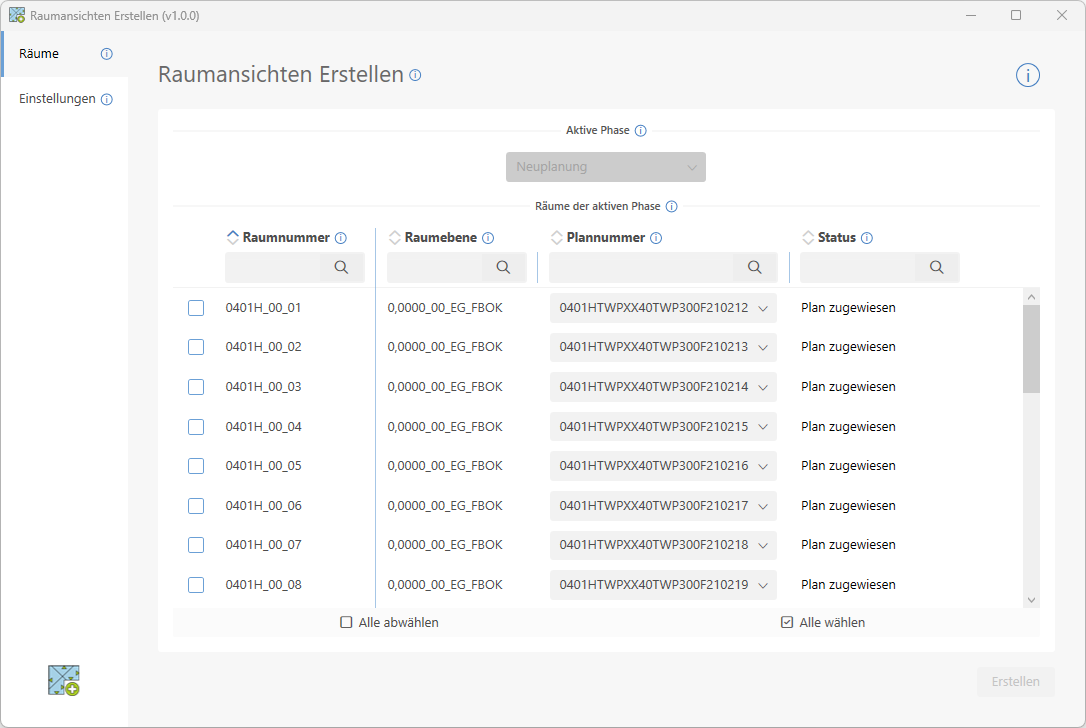
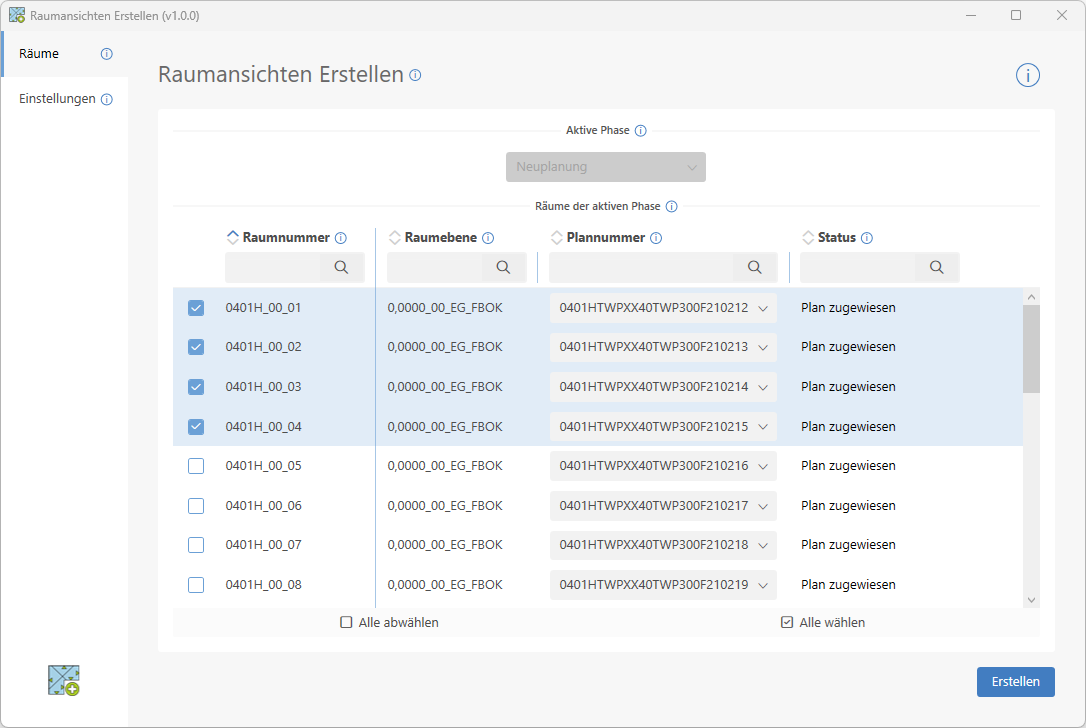
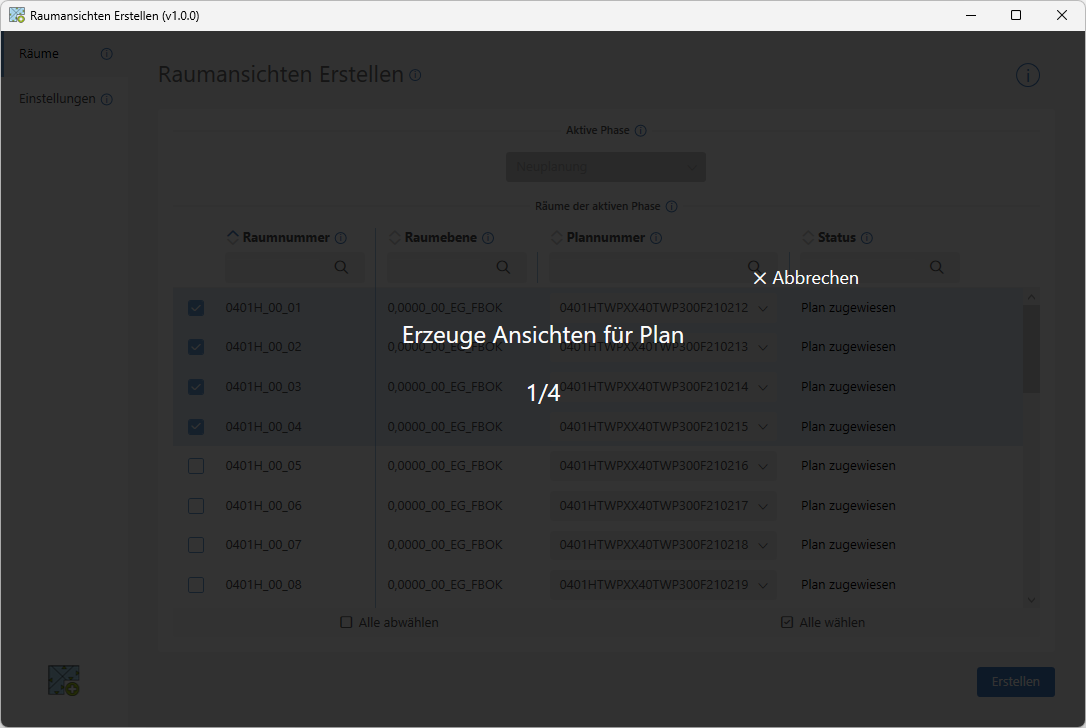
Die Ansichten werden nun erzeugt, die Benutzeroberfläche informiert Sie über den Fortschritt.
Ergebnis
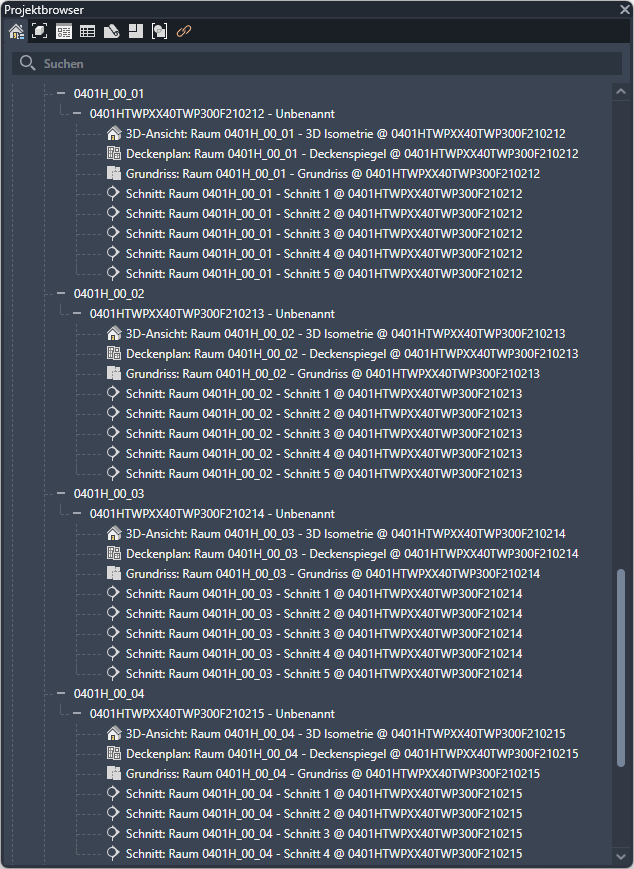
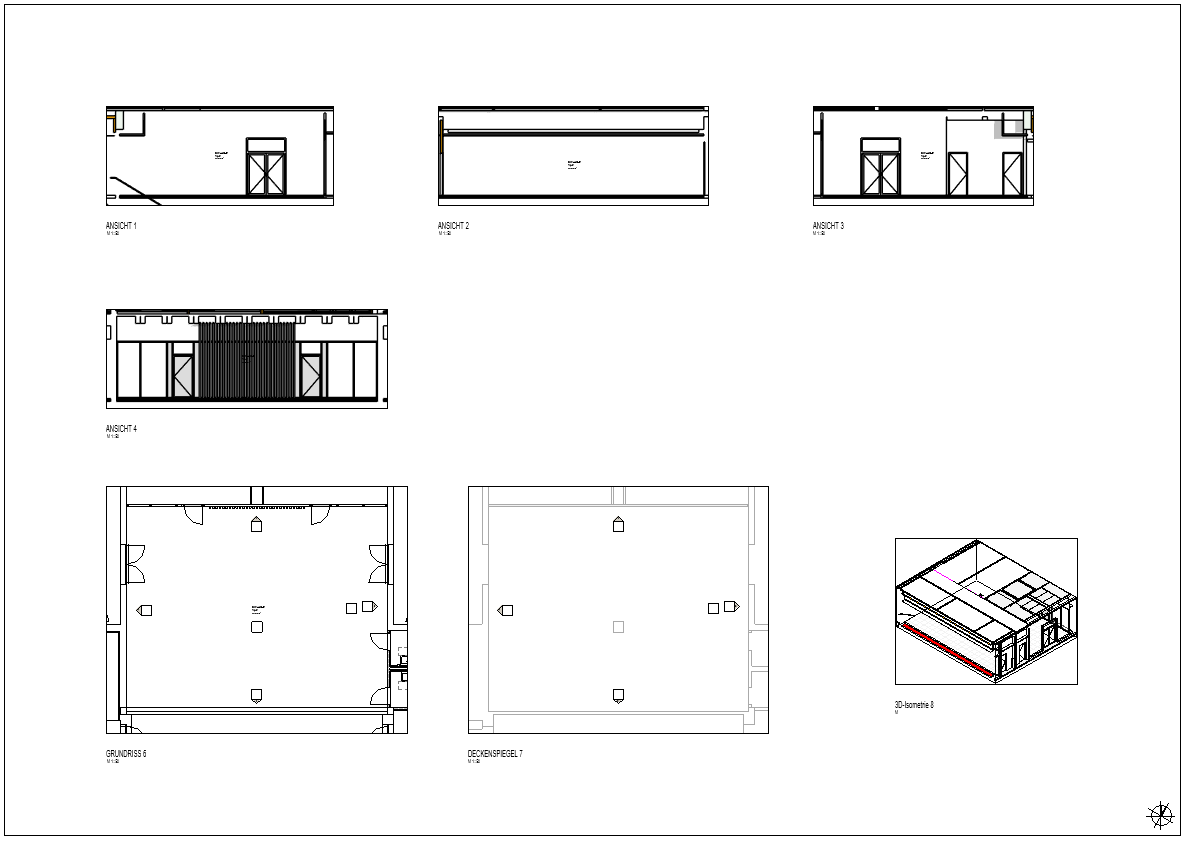
Für jeden Raum werden automatisch erstellt und platziert:
- 1 Grundriss
- 1 Deckenplan
- 1 Ansicht/Schnitt pro Raumkante
- 1 3D-Isometrie (optional)
- 1.0.0.0
Erstveröffentlichung für Revit 2022-2026
Bei Problemen, Fragen und für Ideen und Anregungen wenden Sie sich gerne an unseren Kundendienst. Wir freuen uns auf Ihre Verbesserungsvorschläge!
Dieser Inhalt steht derzeit nur freigeschalteten Anwendern zur Verfügung.